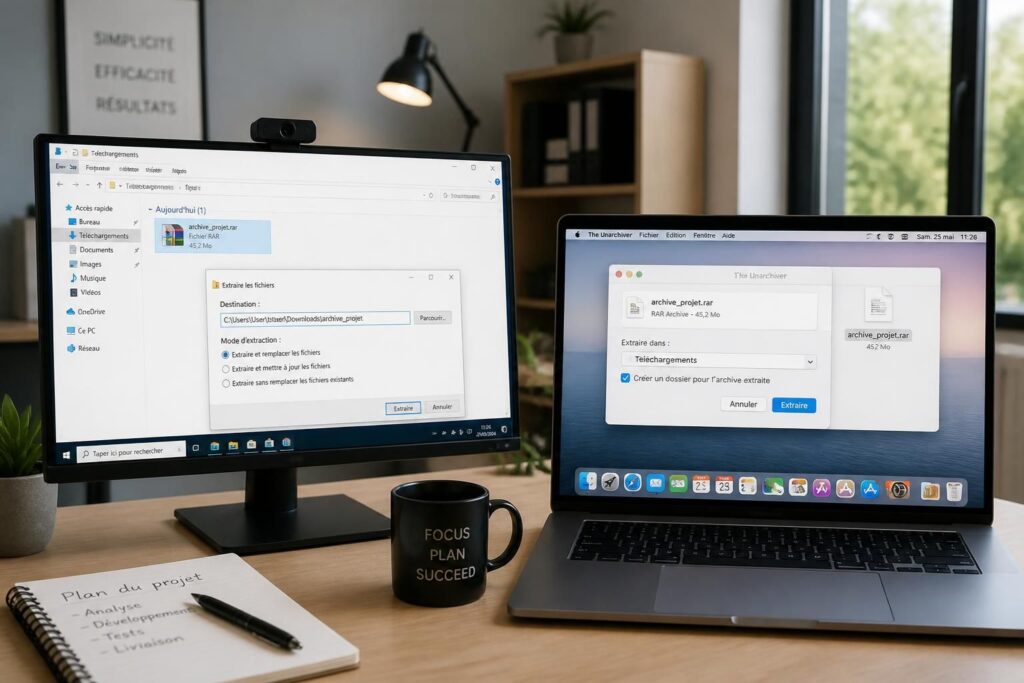
Recevoir une archive rar en plein milieu d’une journée de travail, c’est souvent le petit grain de sable qui bloque tout. Sur Windows comme sur Mac, le réflexe reste le même : trouver vite un logiciel décompression fiable pour décompresser le fichier rar et extraire fichier sans perdre de temps ni abîmer le contenu.
La mécanique décide du résultat : selon l’outil choisi, le geste peut être quasi instantané ou devenir une suite d’étapes inutiles. Dans un monde où tout accélère, mieux vaut connaître les solutions qui marchent vraiment, qu’il s’agisse de WinRAR côté Windows, de The Unarchiver sur Mac, ou d’alternatives plus simples pour ouvrir une archive reçue d’un client, d’un collègue ou d’un prestataire. Un petit détail technique peut changer tout un flux de travail, surtout quand l’archive contient des documents urgents, des visuels lourds ou des dossiers projet complets.
Voici le point clé : macOS ne gère pas nativement le format RAR, contrairement au ZIP. Ce n’est pas un problème de performance, mais de compatibilité de format ; il faut donc s’appuyer sur un utilitaire dédié pour ouvrir l’archive proprement. Côté Windows, l’écosystème est plus confortable, mais le bon réflexe reste le même : choisir l’outil le plus cohérent avec l’usage, pour aller droit au but sans multiplier les manipulations.
En bref : décompresser un fichier rar facilement sur Windows et Mac
- Windows ouvre les fichiers RAR plus facilement grâce à des outils comme WinRAR ou 7-Zip.
- Sur Mac, il faut presque toujours installer un logiciel décompression comme The Unarchiver ou Keka.
- Un fichier rar s’extrait en quelques clics avec une interface graphique, ou via le Terminal pour un usage plus avancé.
- Le format RAR reste pratique pour envoyer des archives compactes, surtout quand plusieurs fichiers doivent voyager ensemble.
- La solution la plus simple dépend du contexte : rapidité, confort visuel, automatisation ou traitement de lots.
Pourquoi un fichier rar demande un outil dédié sur Windows et Mac
Le format RAR a été pensé pour compresser efficacement et regrouper plusieurs fichiers dans un seul conteneur. C’est utile pour partager un dossier client, une photothèque ou un lot de documents, surtout quand la taille compte et que l’archive doit rester stable pendant le transfert.
Le point de friction arrive au moment de l’ouverture. Windows s’en sort généralement mieux avec les bons utilitaires, tandis que Mac ne sait pas ouvrir un RAR de façon native. Le ZIP bénéficie d’un traitement intégré par Apple, mais le RAR appartient à une logique différente, ce qui explique pourquoi un logiciel décompression devient indispensable.
Dans une petite entreprise, ce détail change vite la cadence. Une équipe marketing qui reçoit un dossier compressé avec des visuels et des exports data ne veut pas perdre 20 minutes à chercher la bonne solution ; elle veut extraire fichier et continuer. C’est là que le choix de l’outil fait toute la différence.
Les outils les plus utiles selon le système
Le bon réflexe consiste à distinguer la simplicité d’usage de la puissance fonctionnelle. WinRAR reste une référence historique sur Windows, alors que The Unarchiver s’impose souvent sur Mac pour sa compatibilité et sa discrétion.
| Outil | Système | Usage principal | Atout distinctif |
|---|---|---|---|
| WinRAR | Windows | Décompression et création d’archives | Très connu, gestion robuste des RAR |
| The Unarchiver | Mac | Extraction rapide | Simple, efficace, large compatibilité |
| Keka | Mac | Compression et extraction | Interface claire, intégration pratique |
| 7-Zip | Windows | Extraction polyvalente | Léger et gratuit |
Cette grille aide à faire un tri rapide. Quand le besoin est ponctuel, mieux vaut un outil simple ; quand les archives se multiplient, la cohérence interne du poste de travail devient plus importante que l’effet “tout-en-un”.
Décompresser un fichier rar sur Windows avec WinRAR ou un outil gratuit
Sur Windows, le parcours le plus direct passe souvent par WinRAR. L’archive s’ouvre, puis un clic droit ou une action dédiée permet de lancer l’extraction vers un dossier choisi.
Dans les faits, beaucoup d’utilisateurs préfèrent des alternatives gratuites comme 7-Zip. L’idée reste la même : sélectionner le fichier rar, lancer l’extraction, puis vérifier que le dossier créé contient bien tous les éléments attendus.
Une petite PME qui échange des fichiers RH, des devis ou des visuels entre collaborateurs a tout intérêt à standardiser cette étape. Une fois le bon outil installé, la mécanique devient presque invisible, et c’est souvent le meilleur signe qu’un process est bien pensé.
La méthode la plus simple pour Windows
Voici un déroulé rapide qui évite les hésitations :
- installer WinRAR ou 7-Zip ;
- repérer l’archive rar dans l’Explorateur de fichiers ;
- faire un clic droit sur le fichier ;
- choisir l’option d’extraction ;
- sélectionner le dossier de destination ;
- vérifier le contenu une fois l’opération terminée.
Cette suite d’actions paraît basique, mais elle réduit les erreurs. Dans un environnement où plusieurs personnes manipulent les mêmes dossiers, l’itération la plus efficace est souvent celle qui reste la plus simple à reproduire.
Décompresser un fichier rar sur Mac avec The Unarchiver ou Keka
Sur Mac, le plus confortable consiste à passer par The Unarchiver ou Keka. Ces utilitaires comblent le manque de prise en charge native du format et rendent l’extraction presque aussi fluide qu’un simple double-clic.
Le scénario classique est très parlant : un freelances reçoit un dossier compressé contenant des exports, des images ou des contrats. Sans outil adapté, l’archive reste bloquée ; avec le bon utilitaire, le flux reprend aussitôt. C’est une illustration simple d’un principe plus large : la qualité d’un process se juge à sa capacité à supprimer les frictions.
Utiliser The Unarchiver sans se compliquer la vie
Une fois l’application installée, le plus souvent depuis le site officiel ou une source reconnue, il suffit d’associer le format RAR à l’outil. Ensuite, un double-clic ou un glisser-déposer permet d’ouvrir l’archive et de lancer l’extraction.
The Unarchiver est apprécié pour sa sobriété. Il fait son travail sans détour, ce qui convient bien quand l’objectif est simplement d’ouvrir des archives anciennes ou reçues d’un partenaire qui travaille sous Windows.
Pourquoi Keka plaît à ceux qui veulent plus de contrôle
Keka fonctionne très bien pour les utilisateurs qui aiment choisir leur dossier de sortie et garder une interface claire. L’outil se prête bien aux usages réguliers, notamment quand plusieurs formats d’archives circulent dans une même journée.
Une créatrice de contenus qui réceptionne des packs visuels, puis les classe dans différents projets, gagne du temps avec ce type d’interface. Ici encore, la bonne solution n’est pas la plus spectaculaire ; c’est celle qui aligne simplicité, fiabilité et régularité.
Décompresser une archive rar sur Mac avec le Terminal
Pour celles et ceux qui aiment aller plus vite au clavier, le Terminal permet une extraction très directe. Cette méthode convient bien aux utilisateurs à l’aise avec les chemins de dossiers et qui veulent automatiser certaines opérations.
Le principe est simple : rejoindre le répertoire où se trouve l’archive, puis lancer la commande d’extraction. Dans un cadre professionnel, cela peut servir à traiter des lots d’archives déposés dans un dossier précis, un peu comme un mini pipeline de data appliqué aux fichiers.
Commande utile pour extraire sans changer de destination
Le premier cas consiste à rester dans le dossier source. Il faut se placer dans l’emplacement contenant l’archive, puis exécuter la commande adaptée au nom du fichier.
Exemple de logique :
cd /Users/Nom_Utilisateur/Downloads
unrar x Archive_RAR.rar
Le résultat est propre : le contenu est extrait dans un dossier portant le nom de l’archive. C’est la version la plus directe d’un tutoriel décompression quand la rapidité prime.
Commande utile pour choisir un dossier de destination
Quand le fichier doit finir ailleurs, la logique change légèrement. La commande peut pointer vers l’archive complète, puis vers le dossier de sortie voulu.
unrar x /Users/Nom_Utilisateur/Downloads/archive.rar /Users/Nom_Utilisateur/Documents/
Ce mode intéresse surtout les utilisateurs qui veulent organiser leurs fichiers à l’avance. Dans une équipe structurée, ce genre d’alignement évite les oublis, les doublons et les dossiers dispersés.
Lors de la première utilisation, macOS peut demander une autorisation de sécurité pour l’outil en question. Le passage par les réglages système suffit alors à lever le blocage, puis l’extraction peut reprendre normalement.
Choisir le bon logiciel de décompression selon le besoin réel
Tous les usages ne se ressemblent pas. Un utilisateur occasionnel n’a pas les mêmes attentes qu’une assistante administrative, qu’un photographe ou qu’un consultant qui manipule des archives chaque semaine.
Le plus utile est donc de raisonner en scénario. Pour ouvrir un fichier rar rapidement, The Unarchiver suffit souvent sur Mac. Pour aller plus loin, Keka apporte plus de souplesse. Côté Windows, WinRAR reste une valeur sûre, même si les alternatives gratuites font très bien le travail.
| Situation | Solution recommandée | Pourquoi |
|---|---|---|
| Ouverture ponctuelle sur Mac | The Unarchiver | Rapide à installer, simple à utiliser |
| Usage régulier sur Mac | Keka | Bonne ergonomie et réglages utiles |
| Poste Windows classique | WinRAR | Référence historique pour les archives RAR |
| Besoin d’un outil léger | 7-Zip | Gratuit, efficace et discret |
Cette logique de choix ressemble beaucoup à un bon pilotage business : mieux vaut l’outil juste, bien aligné avec le besoin, qu’une solution trop lourde pour un usage simple. La cohérence gagne presque toujours sur l’accumulation de fonctionnalités.
Réparer, sécuriser et partager une archive rar sans se tromper
Un fichier RAR n’est pas seulement un conteneur pratique ; il peut aussi servir à transporter des fichiers sensibles ou à protéger des lots volumineux. Certains outils permettent d’ajouter un mot de passe, voire de renforcer la sécurité selon les besoins.
Quand l’archive est abîmée, le vrai enjeu devient la récupération. Dans les environnements où les fichiers circulent souvent entre plusieurs machines, une extraction ratée peut venir d’un transfert interrompu, d’un téléchargement incomplet ou d’un support externe fragile. Mieux vaut donc tester l’archive sur une copie avant de toucher à l’original.
Dans une PME nantaise qui échange régulièrement des dossiers clients, ce simple réflexe évite bien des frictions. La mécanique décide du résultat : plus le process est clair, plus la perte de temps diminue.
Les bons réflexes à garder sous la main
Avant de manipuler une archive importante, quelques habitudes font une vraie différence :
- vérifier que le téléchargement est complet ;
- travailler sur une copie si le fichier est critique ;
- choisir un dossier de destination clair ;
- utiliser un outil reconnu plutôt qu’un utilitaire obscur ;
- contrôler le contenu après extraction ;
- préserver l’archive d’origine en cas de besoin ultérieur.
Ce sont des micro-actions, mais elles changent tout. À l’échelle d’une équipe, elles constituent souvent le socle discret d’une organisation plus solide et plus fluide.
Questions utiles sur l’extraction d’un fichier rar sur Windows et Mac
Peut-on ouvrir un fichier RAR sans installer de logiciel ?
Sur Windows, certaines configurations permettent d’avancer plus facilement avec des outils intégrés ou déjà installés, mais dans la plupart des cas un logiciel décompression reste la solution la plus fiable. Sur Mac, il faut presque toujours passer par The Unarchiver, Keka ou un utilitaire équivalent pour extraire correctement une archive rar.
WinRAR est-il obligatoire pour décompresser un fichier rar sur Windows ?
Non, WinRAR n’est pas obligatoire. C’est toutefois l’outil le plus connu pour gérer une archive rar, tandis que 7-Zip constitue une alternative gratuite et très efficace pour extraire fichier et dossiers sans complication.
The Unarchiver suffit-il pour Mac ?
Oui, dans la majorité des cas. The Unarchiver permet d’ouvrir facilement un fichier rar sur Mac et convient très bien pour un usage courant, surtout quand l’objectif est d’aller vite sans passer par le Terminal.
Pourquoi l’archive RAR ne s’ouvre-t-elle pas nativement sur Mac ?
Parce que macOS prend en charge le ZIP de façon native, mais pas le format RAR. Il faut donc installer un outil tiers pour lire et décompresser ce type d’archive rar, ce qui reste normal dans un environnement multi-format.
Que faire si l’extraction échoue ?
Le bon réflexe consiste à vérifier si le fichier est complet, à essayer un autre logiciel de décompression, puis à retélécharger l’archive si besoin. Quand l’archive a été interrompue pendant le transfert, le problème vient souvent du fichier source plutôt que de l’outil lui-même.


