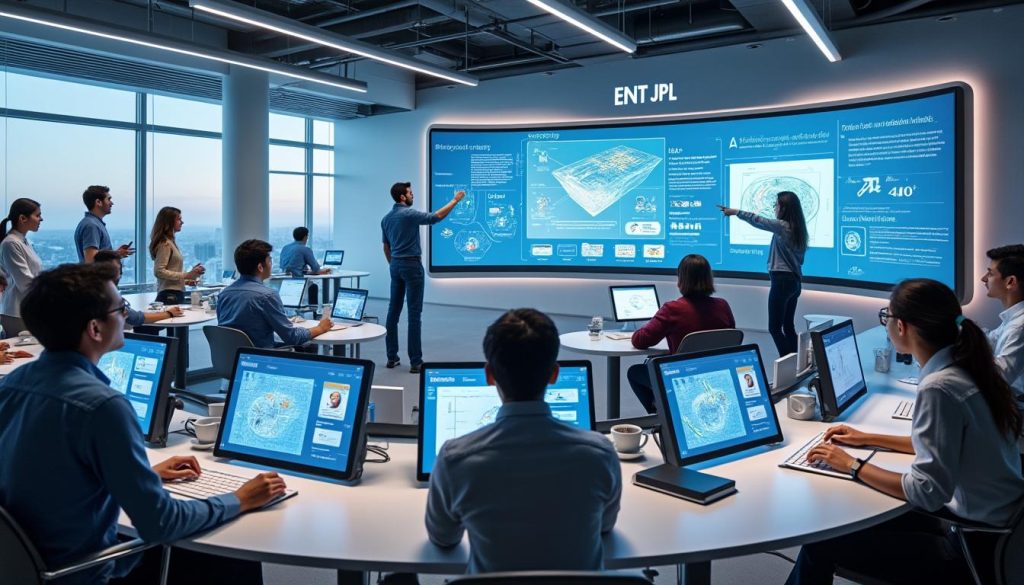
Dans un monde où tout accélère, l’ent JPL s’impose comme un levier essentiel pour structurer et optimiser l’expérience d’apprentissage numérique. Cette plateforme éducative, désormais adoptée massivement dans les établissements scolaires, regroupe une multitude de ressources en ligne et outils pédagogiques facilitant la gestion des cours et la collaboration numérique. Face à la diversité des usages et à l’abondance des fonctionnalités, il devient crucial de comprendre comment s’approprier efficacement cet environnement pour maximiser ses compétences digitales, tout en garantissant une éducation à distance fluide et engageante.
L’ent JPL n’est pas qu’un simple tableau de bord numérique : c’est un véritable écosystème éducatif, adaptatif à chaque profil – élèves, parents, enseignants – qui centralise les informations scolaires et fédère les interactions. Son potentiel repose sur l’intégration intelligente d’applications tierces, l’automatisation des rappels, et la sécurisation des données personnelles. Ces atouts permettent non seulement de fluidifier la communication, mais aussi d’optimiser l’apprentissage et la réussite pédagogique au quotidien.
Mais, au-delà de l’aspect technique, la maîtrise de l’ent JPL passe par une appropriation méthodique, alliant bonnes pratiques, paramétrages personnalisés et exploration progressive des modules pédagogiques. En décryptant les étapes clés pour une prise en main éclairée, ce guide vous montre comment transformer l’usage de la plateforme en un véritable levier pour l’évolution des compétences digitales dans le cadre scolaire. Prêts à plonger dans un univers numérique performant, pensé pour l’éducation de demain ?
En bref :
- Accès simplifié via EduConnect ou guichet académique, adaptés à chaque profil.
- Paramétrage personnalisé pour sécuriser et organiser efficacement son espace numérique.
- Intégration d’outils pédagogiques incontournables comme Pronote, Onisep ou MaClasse pour faciliter la gestion des cours.
- Applications mobiles compatibles iOS et Android pour suivre en temps réel sa scolarité.
- Automatisation intelligente des rappels et notifications pour optimiser l’apprentissage et la collaboration.
- Support et assistance disponibles via FAQ, tutoriels et hotline pour résoudre rapidement les difficultés.
Premiers pas sur l’ent JPL : activation, connexion et sécurisation de l’espace numérique
Accéder à l’ent JPL constitue la base nécessaire pour exploiter pleinement cette plateforme éducative. Le processus démarre par l’activation d’un compte unique, lié à votre établissement, puis se poursuit par une authentification sécurisée. Ce premier contact numérique est comparable à poser la première pierre d’une maison digitale bâtie pour accompagner l’apprentissage numérique de manière précise et fluide.
Pour chaque utilisateur – élève, parent ou enseignant – l’ent JPL délivre des droits spécifiques, adaptés aux exigences du rôle. Cela signifie que si l’élève pourra déposer ses devoirs et consulter ses notes, les parents auront accès aux bulletins et cahiers de textes, tandis que les enseignants disposeront d’outils pour gérer leurs classes et évaluations. L’activation de compte, bien qu’apparente comme une formalité technique, nécessite vigilance et rigueur, notamment pour définir un mot de passe robuste et personnalisé.
Les étapes essentielles pour une activation réussie
Le parcours d’activation s’articule généralement autour des étapes suivantes :
- Collecte d’informations : L’identifiant unique, le mot de passe temporaire et l’URL dédiée à votre établissement. Ces informations sont souvent communiquées sous format papier ou par mail.
- Accès à la page d’activation via l’URL remise, puis saisie des codes temporaires fournis.
- Modification du mot de passe : création d’un mot de passe solide intégrant chiffres, majuscules et caractères spéciaux.
- Validation de l’activation via e-mail ou SMS, garantissant la sécurisation des données personnelles.
- Personnalisation des notifications et paramétrage des préférences pour un suivi optimisé.
Cette mécanique bien rodée vise à concilier simplicité et sécurité, deux piliers indispensables dans le déploiement d’une plateforme éducative numérique. Par exemple, la possibilité d’activer la double authentification (2FA) ajoute une couche de protection contre les tentatives d’intrusion ou d’usurpation d’identité.
Une astuce pratique consiste à conserver une trace claire des dates de création et de modification du mot de passe afin d’anticiper toute nécessité de réinitialisation. Ce réflexe diminue considérablement les interruptions en cas d’oubli ou de perte d’accès, assurant ainsi la continuité pédagogique.
Tableau récapitulatif des identifiants et accès selon profils
| Profil | Format d’identifiant | URL type d’accès | Accès principal |
|---|---|---|---|
| Élève | ENT_JPL_XXXX | https://baticef.fr/ent-germaine-tillion-acces-eleve/ | Dépôt de devoirs, consultation notes |
| Parent | PENT_JPL_XXXX | https://baticef.fr/utiliser-plateforme-ent-bordeaux/ | Consultation bulletins et cahier de textes |
| Enseignant | PROF_JPL_XXXX | https://baticef.fr/ent-mirail-acces-fonctionnalites/ | Gestion des classes, notes et évaluations |
À noter que ce tableau synthétise les identifiants standards, mais chaque établissement peut fournir une URL spécifique. Anticiper cette particularité permet d’éviter les erreurs dans la phase cruciale d’activation.
L’étape suivante est la connexion proprement dite, qui se fait principalement par deux méthodes : EduConnect et guichet académique Clicnat. La première représente une solution unifiée et sécurisée pour accéder à plusieurs services pédagogiques en un seul compte. Le guichet académique est apprécié quand l’accès national pose problème, en particulier pour les personnels techniques ou intervenants externes.

Exploiter les outils mobiles et complémentaires pour dynamiser l’apprentissage numérique avec ent JPL
Avec la digitalisation croissante, consulter son ent JPL sur smartphone ou tablette devient une extension naturelle de l’espace d’apprentissage. La mobilité s’impose comme un facteur décisif pour suivre en temps réel les évolutions de la scolarité, gérer les urgences et maintenir une collaboration numérique assidue, quel que soit l’endroit.
Les applications mobiles liées à l’ent JPL offrent des fonctionnalités spécifiques adaptées à chaque usager et contribuent à une pédagogie active et connectée. Parmi les incontournables figurent Pronote Mobile, École Directe, MaClasse et Digiforma.
Liste des applications mobiles indispensables pour ent JPL
- ENT JPL App : notifications push, messagerie, consultation de documents, synchronisée sur iOS et Android.
- Pronote Mobile : accès au relevé de notes, absences, cahier de textes.
- École Directe : communication parent-professeur simplifiée, accès aux bulletins et facturations.
- MaClasse : modules interactifs pour révisions et classes virtuelles.
- Digiforma : plateforme d’e-learning pour formations complémentaires avec QCM et parcours modulaires.
Il est essentiel de maintenir ces applications à jour, car elles bénéficient d’améliorations régulières en matière de sécurité et d’expérience utilisateur. D’autre part, l’activation des notifications permet de recevoir immédiatement les alertes relatives aux devoirs, changements d’emploi du temps ou messages importants.
Opportunités offertes par l’intégration multi-applications
L’ent JPL se transforme en véritable centre de commandes grâce à ses intégrations multiples, spécialement conçues pour éliminer les ruptures d’information. L’utilisateur ne bascule plus entre différentes plateformes : tout est centralisé et synchronisé. C’est le cas, par exemple, du lien entre l’agenda de l’ent et Google Calendar, ou encore l’importation automatique des notes depuis Pronote vers les tableaux de bord personnalisés.
Cette synchronisation réduit la charge cognitive et permet d’optimiser la gestion du temps, un facteur essentiel pour gagner en autonomie et concentration. En 2026, ces avancées technologiques participent à un changement profond de la formation, rendant possible une éducation à distance sans compromis sur la qualité ni la réactivité.
Organisation et personnalisation : structurer son espace ent JPL pour un apprentissage numérique performant
Un environnement numérique bien organisé évite la surcharge cognitive, et fixe durablement l’efficacité d’un système d’apprentissage. L’ent JPL propose une interface modulable, avec une hiérarchie claire des menus, des favoris personnalisables et une barre de recherche puissante.
Inspirons-nous de l’expérience d’Élisa, étudiante en seconde, qui a abandonné ses piles de cahiers pour un espace numérique codifié et facile à naviguer. Ce passage du papier au digital illustre la mécanique précise permettant d’optimiser les performances.
Conseils pratiques pour une organisation optimale
- Menu principal clair : accès rapide aux rubriques “Vie scolaire”, “Mes applis”, “Ressources” ; facilite la recherche.
- Favoris personnalisés : épingler les modules les plus utilisés pour un accès immédiat.
- Utilisation des étiquettes colorées : catégoriser les contenus par matière ou priorité pour une lecture visuelle rapide.
- Multi-onglets : comparer emploi du temps, messagerie et ressources sans perdre le fil.
- Synchronisation de documents externes : connecter son ENT à Google Drive ou OneDrive pour un archivage simplifié.
Ces bonnes pratiques s’accompagnent d’une maîtrise des raccourcis clavier, qui s’avèrent être des micro-actions génératrices de gain de temps : Ctrl + Alt + M ouvre la messagerie, Ctrl + D crée un favori, Ctrl + F déclenche la recherche globale, tandis que Ctrl + T lançait un nouvel onglet. La maîtrise de ces raccourcis réduit les allers-retours inutiles et maintient la concentration.
Tableau des raccourcis clavier pour une productivité renforcée
| Raccourci | Fonction | Avantage |
|---|---|---|
| Ctrl + Alt + M | Ouvre la messagerie intégrée | Accès rapide aux échanges sans ouvrir plusieurs fenêtres |
| Ctrl + D | Ajoute une page aux favoris | Navigation personnalisée et simplifiée |
| Ctrl + F | Lance la recherche globale | Gain de temps pour retrouver une information |
| Ctrl + T | Crée un nouvel onglet | Facilite le multitâche dans l’ENT |
Un environnement digital structuré est la base solide qui soutient toute initiative d’apprentissage numérique maximal. Sans cet alignement, le risque est la dispersion, source d’usure cognitive et de baisse d’efficacité.
Maximiser l’apprentissage numérique grâce aux ressources et outils pédagogiques intégrés à ent JPL
L’une des richesses majeures de l’ent JPL réside dans la diversité de ses ressources en ligne et fonctionnalités collaboratives. Manuels numériques, quiz interactifs, vidéos pédagogiques et webinaires participent à une expérience d’apprentissage active et personnalisée. La plateforme joue également le rôle de hub pédagogique renouant le lien entre enseignants et élèves.
Par exemple, Nicolas, lycéen en première scientifique, a vu sa moyenne en physique augmenter grâce aux exercices interactifs et aux tutoriels vidéo disponibles sur la plateforme. Ces outils facilitent la mémorisation et l’assimilation des compétences digitales indispensables aux parcours scolaires contemporains.
Modules et outils incontournables pour une expérience pédagogique complète
- Pronote : gestion des notes, absences et cahier de textes.
- Onisep : orientation, documentation et ressources pour construire son projet professionnel.
- MaClasse : création de contenus interactifs, modules de révision et classes virtuelles.
- Sciences Po : MOOC et modules de préparation aux concours.
- Digiforma : formation continue en ligne, parcours personnalisés et évaluation.
- Académic : ressources disciplinaires variées et mises à jour régulières.
Ces modules peuvent être activés ou désactivés en fonction des besoins par les enseignants ou l’administration. Leur cohérence interne contribue à limiter la dispersion cognitive et encourage un apprentissage itératif, basé sur des feedbacks réguliers.
Tableau synthétique des outils pédagogiques intégrés
| Outil | Usage principal | Configuration requise |
|---|---|---|
| Pronote | Suivi des notes et devoirs | Compte élève ou enseignant |
| Onisep | Aide à l’orientation | Activation intégrée sur ENT |
| MaClasse | Création de modules interactifs | Droits enseignants |
| Digiforma | Formations e-learning | Accès prestataire |
Grâce à cette offre variée, l’ent JPL dépasse le simple cadre administratif et se positionne comme un laboratoire pédagogique collaboratif. En 2026, cette évolution soutient la formation continue et la montée en compétences digitales de manière fluide et intuitive.
Assistance, sécurité et bonnes pratiques pour un usage pérenne et sécurisé de l’ent JPL
La mécanique décide du résultat : face aux aléas de l’usage informatique, anticiper les situations problématiques garantit une expérience fluide et pérenne. L’ent JPL propose plusieurs niveaux d’assistance, allant du support interne à une hotline accessible en journée, en passant par des forums et documentations variées.
Raphaël, élève en STMG, a rencontré des difficultés avec un mot de passe compromis, lui rappelant l’importance d’une gestion rigoureuse de ses accès numériques. Outre un mot de passe robuste, l’activation de la double authentification constitue le premier rempart contre les attaques.
Bonnes pratiques sécuritaires à adopter
- Mot de passe fort : associer lettres, chiffres et caractères spéciaux.
- Gestionnaire de mots de passe : outils comme LastPass ou 1Password pour centraliser les accès.
- Navigation sécurisée : maintien à jour des navigateurs Chrome, Firefox ou Edge.
- Prudence face aux tentatives de phishing : vigilance accrue sur les liens et mails suspects.
- Activation systématique de la double authentification pour tous les comptes.
En cas de problème, vider le cache du navigateur ou réinitialiser le mot de passe via la fonctionnalité dédiée dans l’ent JPL accélère la résolution. Pour les difficultés plus complexes, le support technique de l’établissement restent l’interlocuteur privilégié.
Canaux d’assistance disponibles et délais moyens
| Support | Accès | Temps de réponse |
|---|---|---|
| Service informatique de l’établissement | Secrétariat ou vie scolaire | 1 à 2 jours ouvrés |
| FAQ en ligne | Site académique ENT | Instantané |
| Forums et groupes d’utilisateurs | Réseaux sociaux dédiés | Quelques heures |
| Documentation officielle | Portail ENT, PDF | Instantané |
| Hotline régionale | Téléphone et mail | Journée ouvrée |
Dans un monde où tout accélère, cette organisation assure un pilotage sécurisé et efficace, garantissant l’optimisation de l’apprentissage numérique mais aussi la sérénité des utilisateurs. Enfin, la collaboration entre usagers et équipes techniques alimente un cercle vertueux d’amélioration continue.
Comment réinitialiser mon mot de passe si je l’ai oublié ?
Utilisez le lien « mot de passe oublié » sur la page de connexion de l’ent JPL ou contactez le service informatique de votre établissement. Un email ou SMS vous guidera pour créer un nouveau mot de passe.
Quelle différence entre EduConnect et le guichet académique ?
EduConnect est un identifiant national unifié donnant accès à plusieurs services comme Onisep et Pronote, tandis que le guichet académique (Clicnat) est spécifique à chaque académie et permet un accès direct aux ressources internes.
Est-il possible d’accéder à mes ressources hors ligne ?
Certains documents, tels que les fichiers PDF ou vidéos, peuvent être téléchargés via l’application ENT JPL ou Digiforma pour une consultation hors ligne. Vérifiez la disponibilité dans chaque module.
Comment ajouter un nouveau module pédagogique à l’ent JPL ?
Seul un administrateur ENT ou un enseignant avec les droits appropriés peut activer un module. Pour cela, faites une demande via la messagerie interne de la plateforme.
Quels navigateurs sont recommandés pour une utilisation optimale de l’ent JPL ?
Il est conseillé d’utiliser des navigateurs à jour comme Google Chrome, Firefox ou Microsoft Edge pour garantir la compatibilité et la sécurité maximale dans l’utilisation de l’ent JPL.


