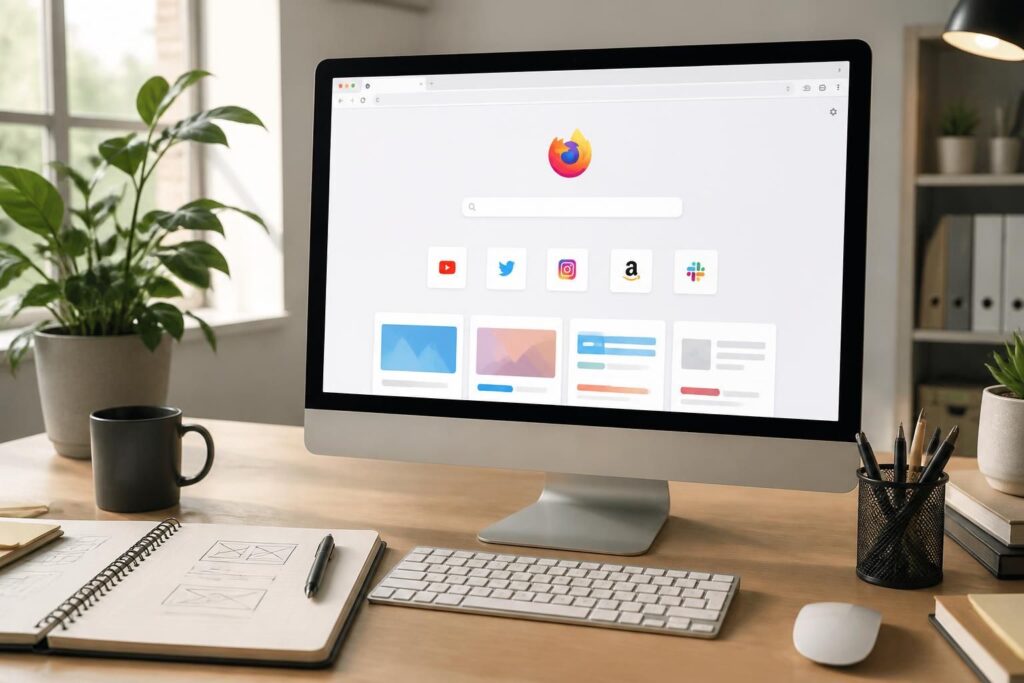
Dans un monde où tout accélère, prendre le contrôle de son environnement numérique devient une compétence essentielle pour gagner en productivité et sérénité. Personnaliser la page de démarrage de Firefox s’impose comme un premier pas stratégique vers une expérience web plus fluide et adaptée à ses besoins. Plutôt que de subir une interface générique, cette configuration permet d’optimiser chaque session de navigation, en affichant immédiatement les sites ou contenus les plus pertinents. De la simple modification de l’URL de la page d’accueil à l’épinglage de ses pages favorites sur mobile, le processus est à la fois accessible et rapide, révélant une mécanique claire où chaque itération redéfinit la cohérence de l’outil avec l’utilisateur.
En bref :
- Accès rapide et simple à la personnalisation de la page de démarrage via glisser-déposer ou menu Préférences, facilitant l’adoption même pour les moins tech-savvy.
- Options multiples : URLs individuelles, ensemble d’onglets ouverts, ou marque-pages comme page d’accueil.
- Gestion efficace sur mobile avec l’épinglage de sites pour un accès permanent sur la page de démarrage Firefox.
- Résolution des problèmes fréquents par réinitialisation, suppression de modules indésirables ou ajustement des propriétés du raccourci Firefox.
- Précautions d’usage pour éviter les redirections malveillantes et garantir une expérience utilisateur sécurisée.
Comment configurer la page de démarrage dans Firefox pour une expérience utilisateur optimisée
Modifier la page d’accueil ou page de démarrage dans Firefox est une opération simple qui s’appuie sur une interface intuitive. La plupart des utilisateurs gagneront en efficacité en choisissant un point de départ qui correspond à leur rythme de navigation. Par exemple, une PME nantaise spécialisée dans la publicité digitale a observé que la personnalisation de cet élément fondamental offrait un gain de temps significatif, éliminant les étapes parfois redondantes d’ouverture de plusieurs onglets.
Pour commencer, ouvrez Firefox, puis rendez-vous sur la page que vous voulez voir s’afficher au démarrage, que ce soit un site de référence ou votre intranet d’entreprise. Maintenez l’onglet actif, puis glissez-le vers l’icône en forme de maison se situant généralement à droite de la barre d’adresse. Une confirmation vous sera demandée avant de fixer ce choix.
En cas de préférence pour une personnalisation plus détaillée, il existe une alternative via le menu des Préférences de Firefox. Celle-ci s’ouvre en cliquant sur l’onglet Firefox dans la barre de menu, puis sur Préférences (ou Options selon les versions). Dans la section “Au démarrage de Firefox”, sélectionnez « Afficher ma page d’accueil » et définissez l’URL désirée ou rendez-vous sur « Pages courantes » pour fixer tous les onglets ouverts comme point de départ.
Les différentes options pour une page d’accueil personnalisée et adaptée
L’une des forces de Firefox réside dans la souplesse offerte pour configurer la page de démarrage. Il est possible :
- De saisir manuellement un ou plusieurs liens web, en les séparant par un trait vertical (|) pour ouvrir plusieurs pages simultanément au démarrage.
- D’utiliser la fonction « Pages courantes » qui mémorise la session en cours, vecteur d’un positionnement agile dans un contexte professionnel.
- De sélectionner un marque-page comme page d’accueil afin de simplifier l’accès à ses ressources favorites.
- De revenir à la configuration par défaut avec un simple clic sur « Restaurer la configuration par défaut ».
Cette diversité permet d’aligner précisément la mécanique de son navigateur avec ses besoins, que ce soit pour du pilotage quotidien, de la veille sectorielle ou une simple curiosité web.
Personnaliser la page de démarrage de Firefox sur mobile : simplicité et efficacité
Les spécificités de l’interface mobile ne limitent pas la capacité de personnalisation. En 2026, les utilisateurs Android peuvent visualiser la page de démarrage comme une grille présentant leurs sites les plus visités. Pour garantir un accès continu, il suffit de maintenir un appui long sur une vignette pour la « punaiser » sur l’écran.
Si le site désiré n’est pas listé dans la grille, l’option « Modifier » offre la possibilité d’ajouter manuellement un site via son adresse URL, ses marques-pages ou son historique. Pour renforcer cette pratique, il est conseillé de sortir complètement de l’application à la fin de chaque session pour s’assurer que la personnalisation reste active à la prochaine ouverture.
À l’instar des environnements desktop, cette personnalisation améliore non seulement la fluidité de navigation mais également l’ergonomie, favorisant ainsi une meilleure gestion du temps et un alignement optimal avec ses objectifs numériques.
Tableau comparatif des méthodes de personnalisation sur desktop et mobile
| Méthode | Version Desktop | Version Mobile | Avantage principal |
|---|---|---|---|
| Glisser-déposer | Navigation directe vers la page > glisser sur l’icône accueil | Non applicable | Simplicité et rapidité |
| Menu Préférences | Configurer URL(s) manuellement ou via marque-pages | Option « Modifier » dans la grille | Contrôle granulaire de l’accueil |
| Épingler un site | Non applicable | Appui long pour épingler | Accès permanent facilité |
| Sessions sauvegardées | Pages courantes pour mémoriser la session | Non applicable | Gain de temps |
Anticiper et résoudre les problèmes courants de personnalisation de la page d’accueil Firefox
La configuration idéale ne s’obtient pas toujours du premier coup, et il arrive qu’une page d’accueil indésirable, souvent issue de modules malveillants, s’impose dans l’interface. Face à cette difficulté, la réinitialisation de Firefox représente la solution la plus directe, même si celle-ci supprime temporairement extensions et modules en gardant intacts marque-pages et mots de passe.
Avant d’en arriver là, une vérification s’impose sur les modules installés via le menu dédié. La suppression des extensions inconnues ou suspectes peut suffire à corriger le problème. Le cas particulier des logiciels comme Babylon, connus pour modifier sournoisement les paramètres, nécessite une désinstallation complète suivie du nettoyage des modules rattachés.
Enfin, sur Windows, un point technique à vérifier concerne les propriétés du raccourci Firefox. Une URL ajoutée à tort dans le champ Cible peut forcer une redirection non désirée. En supprimant cette adresse annexée, on rétablit la configuration initiale souhaitée.
Checklist pour une personnalisation sans erreurs et pérenne
- S’assurer que la page d’accueil choisie ne nuit pas à d’autres utilisateurs du même ordinateur.
- Utiliser la fonction « Pages courantes » pour définir rapidement une session.
- Saisir les adresses URL complètes avec http:// ou https:// pour éviter toute erreur.
- Éviter d’installer des extensions non vérifiées susceptibles d’altérer les paramètres.
- En cas de problème persistant, envisager une formation sur la gestion des outils numériques pour renforcer ses compétences en pilotage et optimisation.
Comment modifier rapidement la page de démarrage sur Firefox ?
Vous pouvez glisser l’onglet ouvert de votre page préférée sur l’icône en forme de maison située à droite de la barre d’adresse et confirmer la modification.
Quelle est la différence entre la page d’accueil et la page de démarrage ?
Dans Firefox, la page d’accueil est ce qui s’affiche lorsque vous cliquez sur le bouton ‘Accueil’, tandis que la page de démarrage est la page chargée au lancement du navigateur.
Comment épingler un site sur la page de démarrage Firefox mobile ?
Sur la page d’accueil mobile, effectuez un appui long sur un site et sélectionnez ‘Épingler le site’ pour le fixer en permanence.
Que faire si une page d’accueil indésirable persiste ?
Il faut vérifier les modules suspects, supprimer les extensions malveillantes et, si besoin, réinitialiser Firefox pour restaurer les paramètres originaux.
Comment restaurer la page d’accueil par défaut ?
Dans le menu Préférences, cliquez sur ‘Restaurer la configuration par défaut’ pour revenir à la page de démarrage Mozilla standard.


